TP 3 : Application Web Blazor avec .NET 10
Module : Programmation .Net C#
Niveau : 4ème Génie Informatique
Objectif : Comprendre l'architecture d'une Application Web Blazor avec .NET 10, créer sa première page interactive et maîtriser le mélange HTML/C# (Razor) sans utiliser de JavaScript.
Pré-requis
- Avoir terminé les TP 1 et 2 (Bases C#).
- .NET 10 SDK installé (
dotnet --versionpour vérifier). - VS Code avec le C# Dev Kit.
- Navigateur Web (Chrome, Edge ou Firefox).
Activité 1 : Génération et Analyse du Projet
Fini la console noire ! Nous allons créer une application web complète.
1. Création
Dans votre terminal, lancez la commande suivante :
# Générer une nouvelle Application Web Blazor (.NET 10)
dotnet new blazor -n DashboardData
cd DashboardData
code .
Note .NET 10 : Le template blazor crée une Application Web
Blazor unifiée qui
supporte
le rendu côté serveur (SSR), le mode interactif Server, et WebAssembly. C'est le nouveau
modèle recommandé
par Microsoft.
2. Exploration
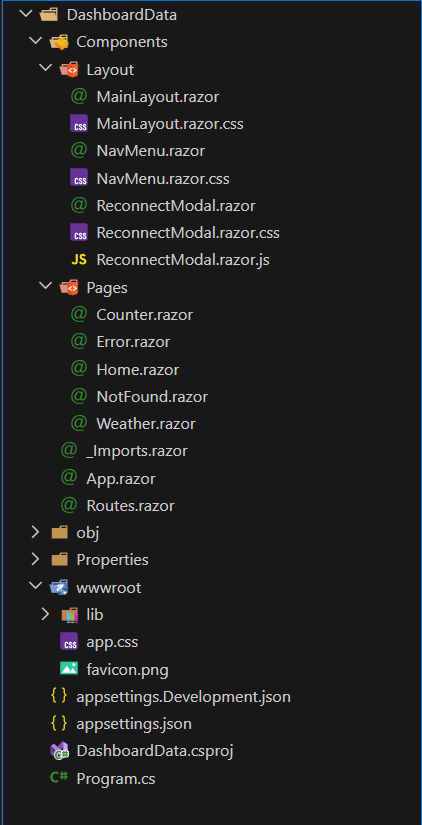
Figure : Structure d'une Application Web Blazor (.NET 10)
📁 Description des éléments du projet :
| Élément | Description |
|---|---|
Components/ |
Dossier principal contenant tous les composants Razor de l'application. |
Components/Layout/ |
Contient les layouts (mise en page) : MainLayout.razor (structure globale) et NavMenu.razor (menu de navigation). |
Components/Pages/ |
Contient les pages de l'application. Chaque fichier
.razor
avec @page
devient une route accessible.
|
App.razor |
Composant racine de l'application, définit le mode de rendu (Server/WebAssembly). |
Routes.razor |
Configure le routage de l'application. |
_Imports.razor |
Contient les directives @using partagées par tous les
composants. |
wwwroot/ |
Fichiers statiques (CSS, JS, images) accessibles publiquement. |
Program.cs |
Point d'entrée de l'application. Configure les services et le pipeline HTTP. |
appsettings.json |
Fichier de configuration (chaînes de connexion, paramètres, etc.). |
💡 Blazor : Architecture orientée Composants
Blazor est un framework orienté composants. Contrairement aux pages web classiques, tout est un composant réutilisable :
- Un composant = un fichier .razor qui encapsule HTML + CSS + logique C#
- Composition : Un composant peut en contenir d'autres (ex: une page contient un menu, des boutons, des tableaux...)
- Réutilisabilité : Créez un composant une fois, utilisez-le
partout (ex:
<MonBouton/>) - Isolation : Chaque composant gère son propre état et ses événements
Exemple : MainLayout.razor est un composant qui contient
NavMenu.razor
(autre composant) + le contenu de chaque page.
3. Lancement (Hot Reload)
dotnet watchNote : La commande watch est magique. Elle relance le site automatiquement à
chaque
sauvegarde (Ctrl+S).
Activité 2 : Votre première page "Razor"
Nous allons créer une page dédiée à notre futur Dashboard. Dans le dossier
Components/Pages,
créez un
fichier nommé MyDashboard.razor.
@page "/dashboard"
@rendermode InteractiveServer

<PageTitle>Mon Dashboard Data</PageTitle>

<h1>Tableau de Bord</h1>

<div class="alert alert-info">
    Bienvenue sur l'interface de pilotage.
    Nous sommes le : <strong>@DateTime.Now.ToString("dd MMMM yyyy")</strong>
</div>

<p>
    Status du système :
    <!-- Condition C# directement dans le HTML -->
    @if (IsSystemOK)
    {
        <span class="badge bg-success">Opérationnel</span>
    }
    else
    {
        <span class="badge bg-danger">Erreur Critique</span>
    }
</p>

@code {
    // Zone C# : Ici on déclare l'état de la page
    private bool IsSystemOK = true;
}
🔎 Défi Rapide
Dans le code, changez IsSystemOK à false et sauvegardez.
❓ Question : Que se passe-t-il dans le navigateur ?
Activité 3 : Navigation et Menu
Votre page est accessible via l'URL, mais elle n'est pas dans le menu de gauche. Ouvrez
Components/Layout/NavMenu.razor et ajoutez ce bloc :
<div class="nav-item px-3">
    <!-- NavLink gère la classe css 'active' automatiquement -->
    <NavLink class="nav-link" href="dashboard">
        <span class="bi bi-newspaper" aria-hidden="true"></span> Dashboard
    </NavLink>
</div>
Activité 4 : Interactivité (Le "Click")
C'est ici que Blazor brille. Vous allez rendre la page interactive sans écrire une seule
ligne de
JavaScript. Modifiez MyDashboard.razor :
<!-- @onclick remplace le onclick du JavaScript -->
<button class="btn btn-primary" @onclick="RefreshSystem">
    <span class="bi bi-arrow-repeat"></span> Actualiser le statut
</button>

<div class="mt-3 card card-body">
    Logs : @LastLog
</div>

@code {
    private bool IsSystemOK = true;
    private int RequestCount = 0;
    private string LastLog = "Rien à signaler";

    // Méthode C# standard qui sera appelée par le bouton
    private void RefreshSystem()
    {
        RequestCount++;
        var rnd = new Random();
        IsSystemOK = rnd.Next(0, 10) > 2; // 80% de chance d'être OK

        if (IsSystemOK)
            LastLog = $"Check {RequestCount} : Tout va bien.";
        else
            LastLog = $"Check {RequestCount} : ANOMALIE DÉTECTÉE !";
    }
}
🔎 Observation
Cliquez plusieurs fois sur le bouton. Regardez l'icône de rafraîchissement de votre navigateur.
❓ Question : La page se recharge-t-elle ?
Activité 5 : Intégration de Classes de Données
1. A la racine du projet, créez un dossier Models et une classe
SensorData.cs :
namespace DashboardData.Models;

public class SensorData
{
    public string Name { get; set; }
    public double Value { get; set; }
}
2. Dans MyDashboard.razor, affichez une liste :
@using DashboardData.Models

<table class="table table-striped">
    <thead>
        <tr>
            <th>Nom</th>
            <th>Valeur</th>
        </tr>
    </thead>
    <tbody>
        @foreach (var sensor in Sensors)
        {
            <tr>
                <td>@sensor.Name</td>
                <td>@sensor.Value</td>
            </tr>
        }
    </tbody>
</table>

@code {
    // ... code précédent ...
    private List<SensorData> Sensors = new List<SensorData>
    {
        new SensorData { Name = "Temp_Salon", Value = 22.5 },
        new SensorData { Name = "Hum_Cuisine", Value = 45.0 },
        new SensorData { Name = "CO2_Bureau", Value = 800 }
    };
}
Exercices d'application (En autonomie)
Exercice 1 : Le Convertisseur de Température
📋 Objectif pédagogique
Maîtriser le binding bi-directionnel avec @bind pour synchroniser
une variable C# avec un champ de saisie HTML en temps réel.
📌 Contexte : Vous devez créer une page de conversion de température Fahrenheit → Celsius.
📊 Données fournies :
- Formule de conversion :
Celsius = (Fahrenheit - 32) × 5 / 9 - Valeur initiale suggérée : 100°F
🔧 Démarche à suivre :
- Créez une nouvelle page
Components/Pages/Converter.razoravec la directive@page "/converter" - Déclarez une variable
TemperatureFde typedoubledans le bloc@code - Ajoutez un champ
<input type="number">lié à cette variable avec@bind - Affichez le résultat de la conversion en utilisant une expression Razor inline
✅ Travail demandé :
- Implémentez la page avec le code ci-dessous comme référence
- Ajoutez un lien dans
NavMenu.razorpour accéder à cette page - Bonus : Ajoutez la conversion inverse (Celsius → Fahrenheit) sur la même page
💡 Voir le code de référence
@page "/converter"
@rendermode InteractiveServer

<h3>Convertisseur de Température</h3>

<div class="mb-3">
    <label>Température en Fahrenheit :</label>
    <input type="number" class="form-control" @bind="TemperatureF" />
</div>

<div class="alert alert-success">
    Résultat en Celsius : <strong>@( Math.Round((TemperatureF - 32) * 5 / 9, 2) )</strong> °C
</div>

@code {
    private double TemperatureF = 100;
}
Exercice 2 : Le Simulateur de Logs Système
📋 Objectif pédagogique
Maîtriser les styles CSS dynamiques en utilisant des expressions ternaires
dans les attributs class pour modifier l'apparence selon les données.
📌 Contexte : Vous devez afficher une liste de logs système où les erreurs apparaissent en rouge et les messages normaux en vert.
📊 Données fournies :
private List<string> SystemLogs = new()
{
    "10:00 - Démarrage du système",
    "10:05 - Erreur : Connexion base de données échouée",
    "10:06 - Reconnexion réussie",
    "10:15 - Erreur : Timeout API externe",
    "10:20 - Sauvegarde automatique effectuée"
};
🔧 Démarche à suivre :
- Créez une page
Components/Pages/Logs.razoravec@page "/logs" - Copiez la liste
SystemLogsdans le bloc@code - Utilisez
@foreachpour parcourir la liste - Appliquez une classe CSS conditionnelle avec l'opérateur ternaire :
class="@(condition ? "classe1" : "classe2")"
✅ Travail demandé :
- Affichez chaque log dans une balise
<li> - Les logs contenant "Erreur" doivent avoir la classe
text-danger(rouge) - Les autres logs doivent avoir la classe
text-success(vert) - Bonus : Ajoutez un compteur affichant "X erreurs sur Y logs"
💡 Voir le code de référence
<h3>Journal Système</h3>

<ul>
    @foreach (var log in SystemLogs)
    {
        <li class="@(log.Contains("Erreur") ? "text-danger" : "text-success")">
            @log
        </li>
    }
</ul>
Synthèse du TP 3
- Routage :
@page "/url"définit l'adresse. - Razor : Le symbole
@permet de basculer du HTML au C#. - Binding d'événement :
@onclick="MaMethode"remplace le JavaScript. - Binding de donnée :
@bind="MaVariable"lie un champ de saisie à une variable.